선생님 가이드 · 수업료
입금 기록하고 선불 잔액 조정하기
MomentDesk · https://momentdesk.com/ko/help/tutor/record-a-payment/
MomentDesk는 수업료를 받지 않습니다. 평소 방식으로 받은 돈을 여기에 기록하세요.
학생별 수업료 기록을 관리하는 선생님을 위한 안내입니다.
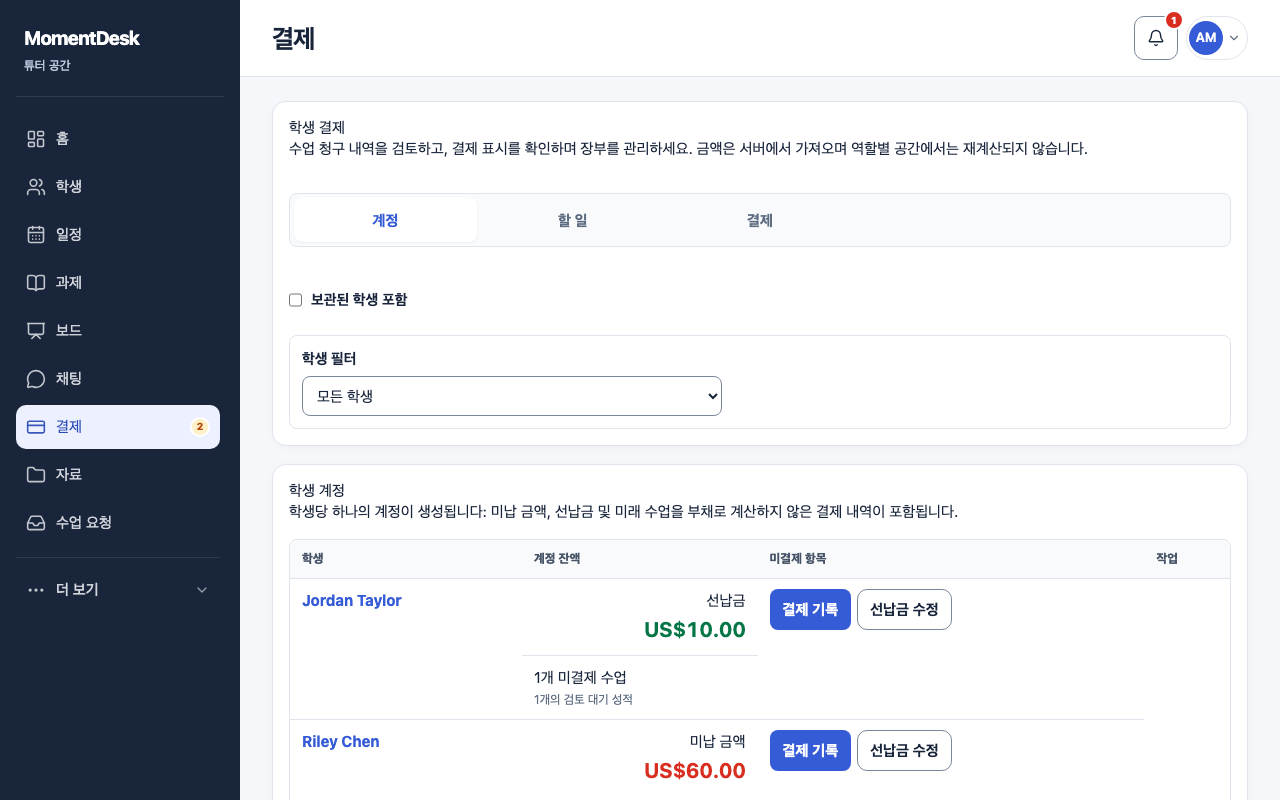
완료 후 결과
실제로 받은 금액을 수업료 잔액에서 확인할 수 있습니다.
진행 방법
수업료 잔액 열기
수업료 영역에서 계정 보기를 선택하세요. 학생별 미납, 선불 잔액 또는 미납 없음이 표시됩니다.
돈 기록하기
입금 기록 버튼으로 수령 금액, 수령일, 결제 수단 항목을 채우고 통화를 확인하세요. 가장 오래된 청구부터 충당하고 남은 금액은 선불 잔액이 됩니다.
목적 설명하기
영수증 항목명 항목에 입금 용도를 쓰세요. 기록에 남습니다.
확인하기
입금 기록 버튼을 누르세요. 표시된 통화로 수업료 내역에 기록됩니다.
선불 잔액 바꾸기
선납금 수정 기능은 차액이 아니라 최종 잔액을 정합니다. 0은 잔액을 없앱니다. 미납이 있으면 먼저 받은 돈을 기록하거나 수동 조정으로 수정하세요.
입금 기록 정정하기
정정은 잘못 기록한 입금 전체를 취소하는 장부 수정이며 돈을 이체하지 않습니다. 프로필에서 활동 국가를 한국으로 확인한 경우, KRW 입금의 전액 또는 일부를 MomentDesk 밖에서 실제로 돌려준 뒤 기록하세요. 반환 금액·날짜·방법·사유를 입력하고 실제 반환을 확인한 다음 미리보기 후 저장하세요. 원래 입금과 수업 이력은 유지됩니다. 잘못된 환불 기록의 정정은 장부 잔액만 바꾸며, 국가 변경 후에도 이력과 정정을 이용할 수 있습니다. 기존 환불 기능이 표시되는 경우에는 실제 전액 반환을 기록합니다. 수업·수강권·외부 문서의 취소는 각각 별도 작업입니다. 한국 외부 문서의 취소 내역에는 연결된 환불 기록이 표시됩니다. 나중에 환불 기록을 정정하면 취소 내역에도 정정 상태가 표시됩니다. 상세 정보를 불러오지 못하면 환불 ID는 그대로 표시됩니다. 새로고침을 눌러 다시 불러오세요.
알아두면 좋은 점
- 수령일은 프로필 시간대 기준으로 미래 날짜를 선택할 수 없습니다.
- 수업 완료는 청구를 만들며 받은 돈을 기록하지 않습니다.
- 금액은 표시된 통화를 유지하며 자동 환산하지 않습니다.
- 월별 입금 보고서와 CSV는 수동 입금일을 시간 없이 표시합니다. received_at은 statement_timezone의 날짜(YYYY-MM-DD)입니다. 새 일본 영수증과 청구서는 최초 발행 당시 프로필 시간대의 입금일을 저장합니다. 발행·확인 시각은 Asia/Tokyo를 사용하며 내보내기 시각은 실제 시스템 처리 시각입니다.